Nezlob tátu EN

Když dojde čas, ozve se táta.Protože i limity mohou být lidské.

Rodičovská kontrola pro Android: denní limit, večerka, blokování aplikací a poloha telefonu. Dítě vždycky ví, proč je aplikace zamčená a kdy se vrátí.

Android 8.0 a novější · 14 dní zdarma · bez reklam a sledování

U vás
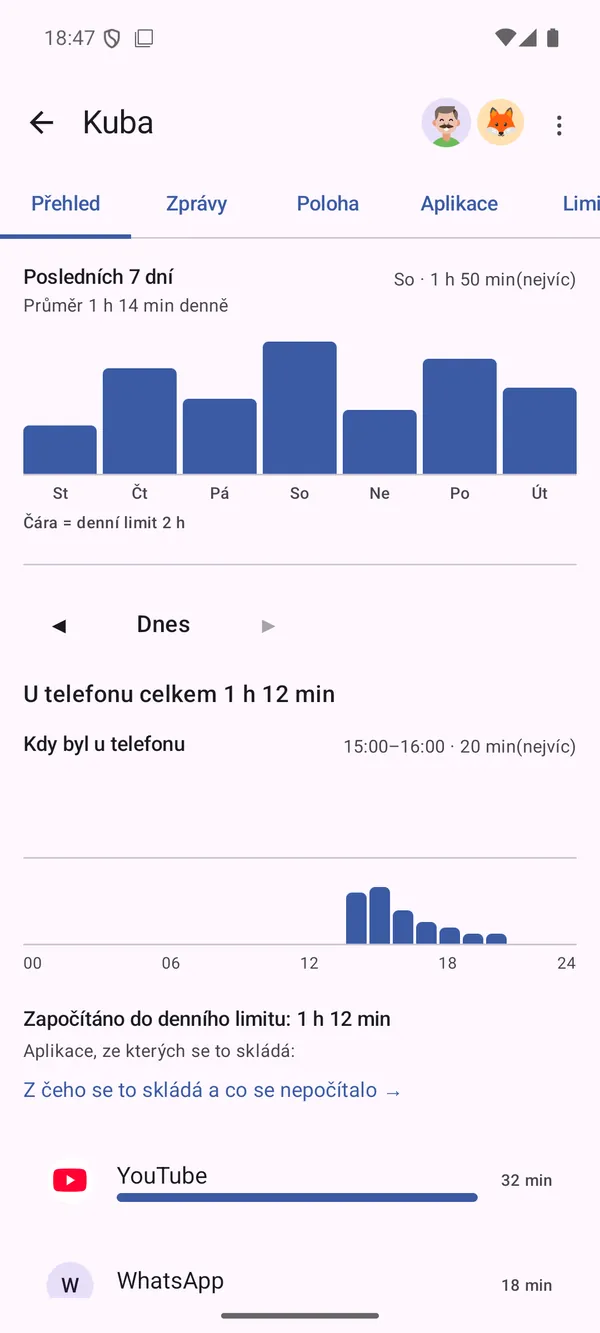
Rodičovský přehled: kolik času dítě strávilo dnes a za týden, po hodinách i po aplikacích.
U dítěte
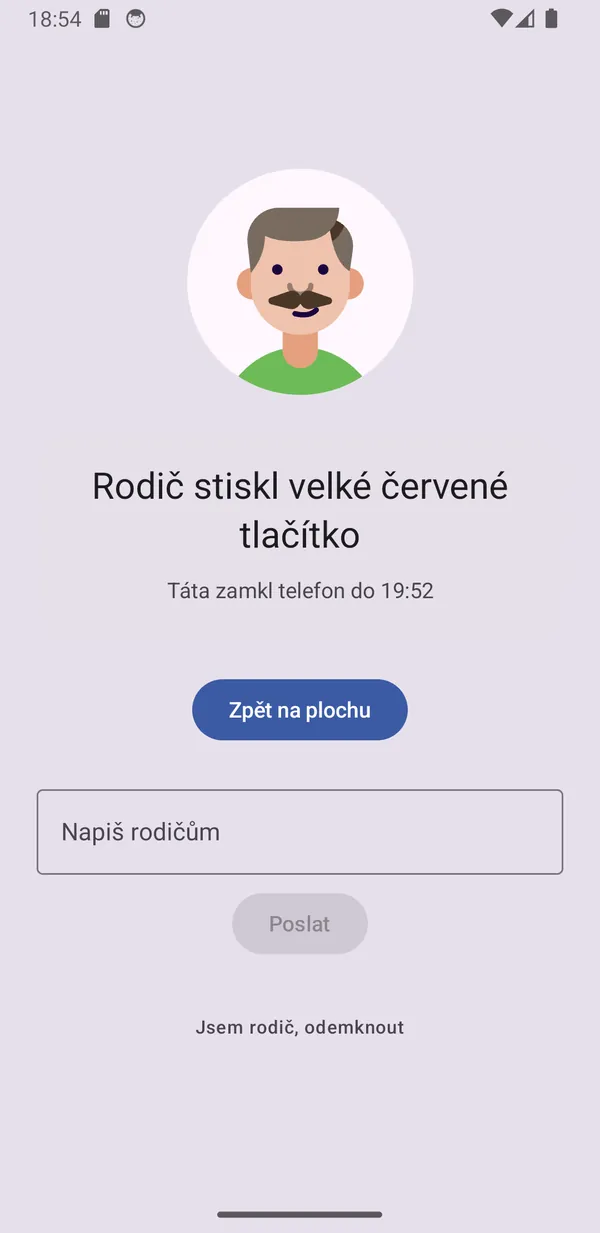
Blokovací obrazovka na dětském telefonu: postava táty, důvod zamčení a tlačítko požádat o čas.

Tři věci, kvůli kterým to lidi zapínají

Čas, aplikace, místo

Čas

Denní limit a večerka

Řeknete, kolik hodin denně a mezi kterými hodinami. Po vyčerpání se aplikace zamknou do půlnoci — volání a plocha fungují dál.

Aplikace

Blokování po jedné i po skupinách

Každou aplikaci můžete zakázat, vždy povolit, nebo jí dát vlastní limit. Pravidlo jde dát celé skupině, takže hra nainstalovaná zítra pod něj spadne taky.

Místo

Kde je telefon

Mapa s poslední polohou a uložená místa jako Domov nebo Škola, která hlásí příchod i odchod. A když telefon zapadne za gauč, necháte ho zvonit.

Proč tahle aplikace vznikla

Jsem táta tří dětí — je jim šest, deset a třináct — a rodičovských aplikací jsem vystřídal několik. S žádnou jsem nevydržel. V jedné jsem ani po roce používání pořád přesně nevěděl, kde se co nastavuje: uměla toho spoustu, jenže nic nebylo tam, kde bych to čekal. Druhá slibovala, že telefon uhlídá na sto procent — a stačilo ho vypnout a zapnout. Restartem ochrana skončila a děti na to přišly dřív než já.

Tak jsem si napsal vlastní. Všechno, co se dá u dítěte nastavit, je v šesti záložkách a nikde jinde. Restart telefonu dohledu nevadí — naskočí sám do půl minuty po startu. A o svých mezích aplikace mluví nahlas: najdete je níž na téhle stránce, ne až v recenzích.

— Pavel, Praha
Jedna aplikace, dvě strany

Co uvidíte vy a co vidí dítě

Stejná aplikace se na rodičovském a dětském telefonu chová jinak. Dítě není v roli hlídaného objektu — vidí stejná pravidla jako vy.

Přehled času po hodinách a po aplikacích

Přehled U vás

Kolik času dnes a za týden. U každého dne rozpad: co se do limitu počítalo, co ne a proč.

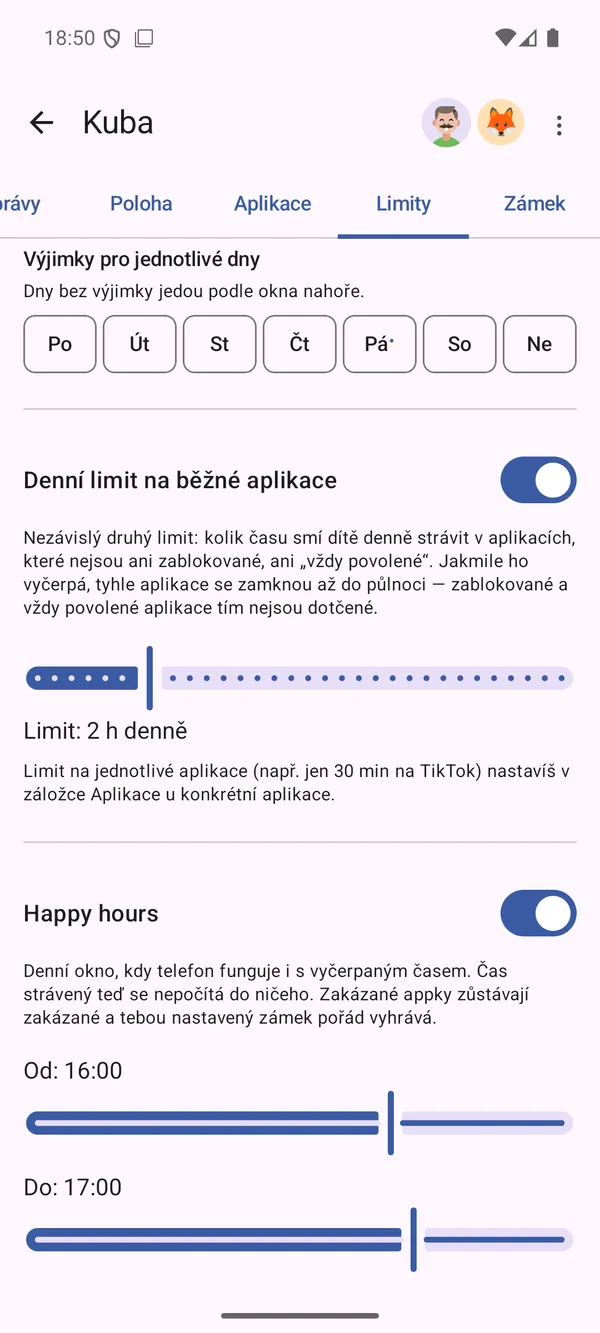
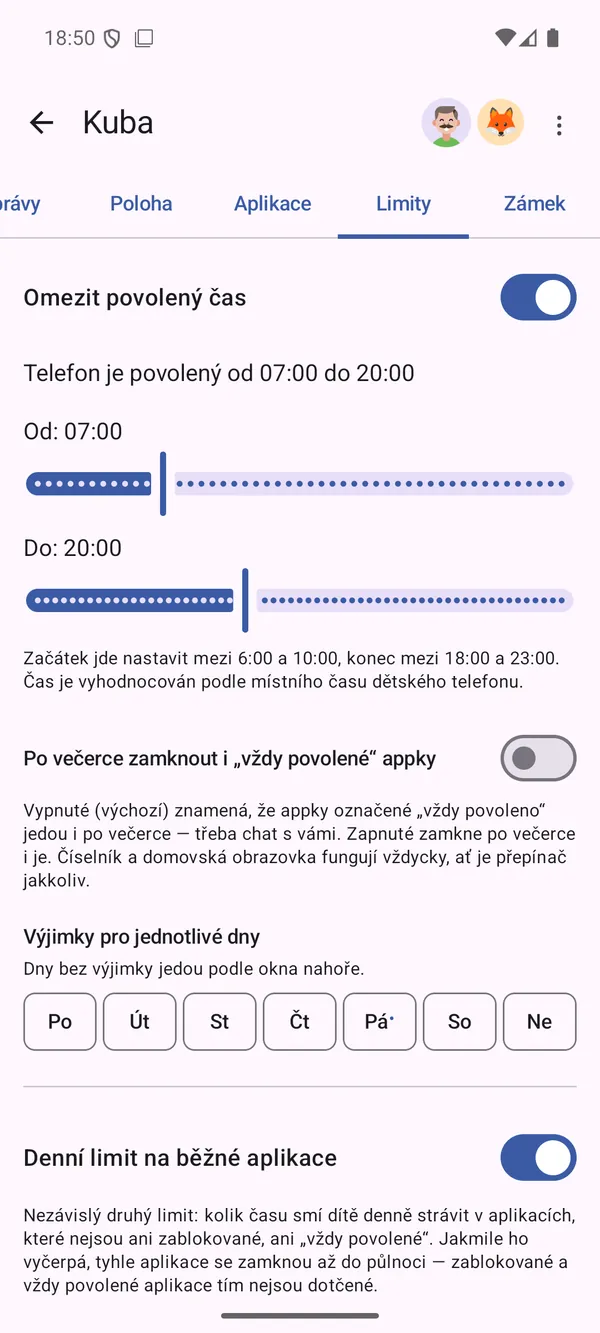
Nastavení povolených hodin a denního limitu

Limity a večerka U vás

Povolené hodiny, výjimky pro jednotlivé dny a celkový denní limit.

Nastavení okna Happy hours

Happy hours U vás

Okno, kdy telefon funguje i s vyčerpaným limitem a čas se nepočítá. Třeba po úkolech.

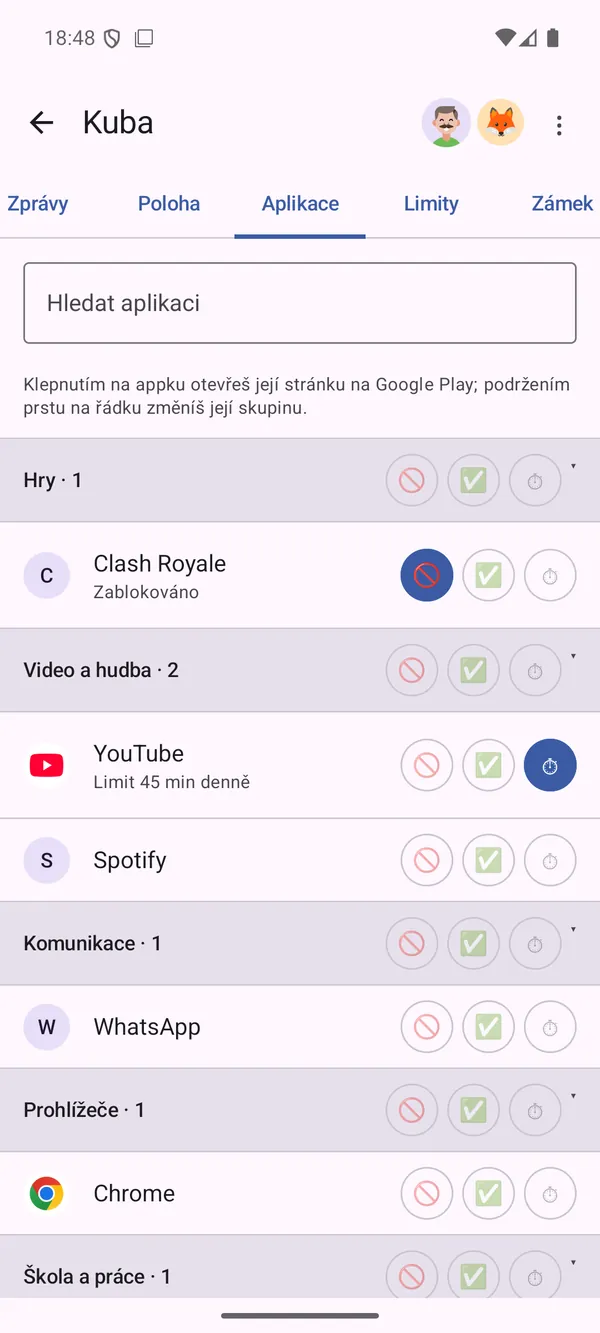
Seznam aplikací dětského telefonu ve skupinách

Aplikace U vás

Všechny aplikace ve skupinách. Zakázat, vždy povolit, nebo dát vlastní limit.

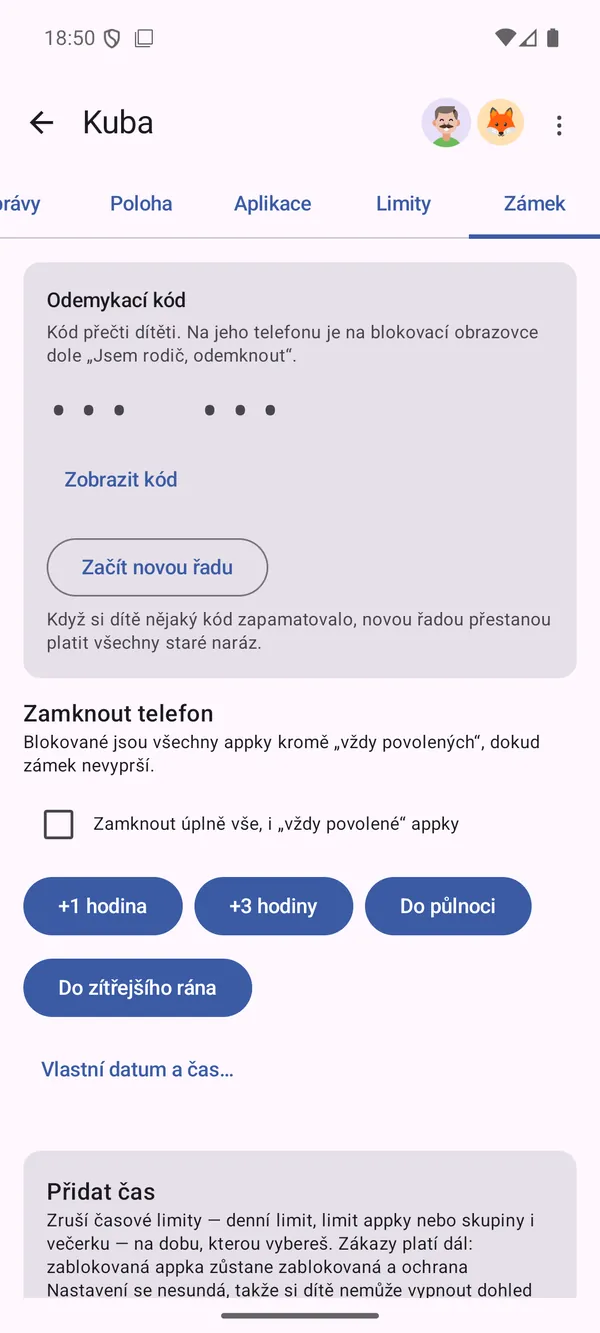
Okamžitý zámek, přidání času a odemykací kód

Zámek a kód U vás

Zamknout hned, přidat čas — nebo odemknout šestimístným kódem i bez internetu.

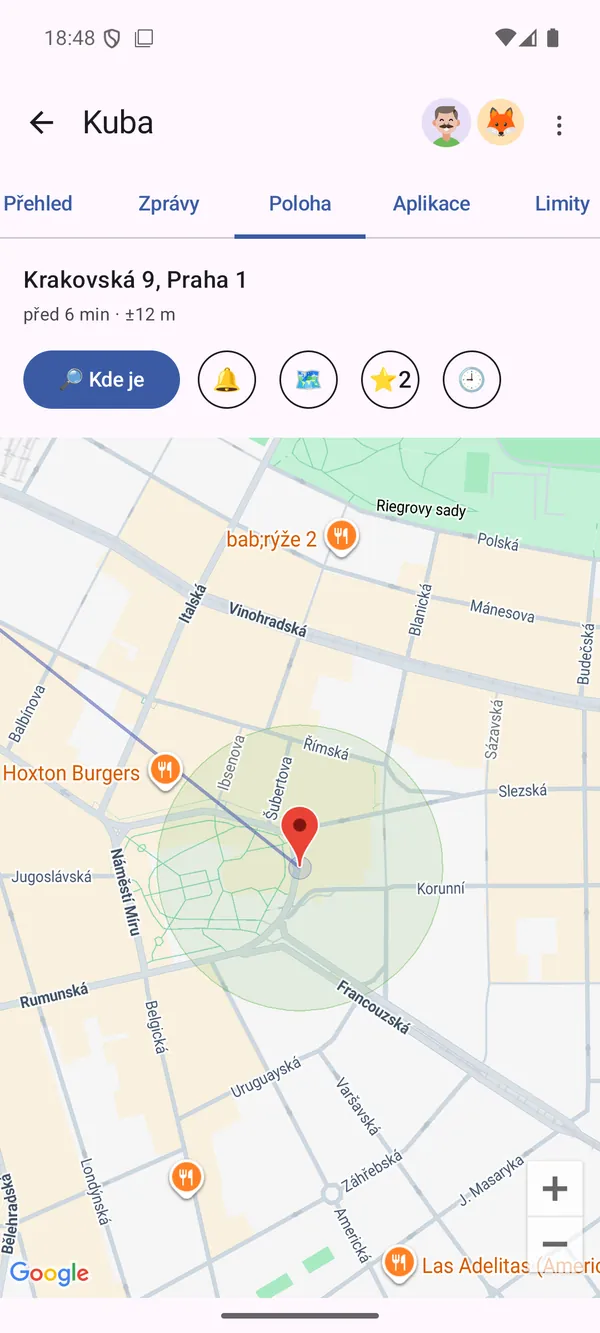
Mapa s poslední polohou telefonu a uloženými místy

Poloha a místa U vás

Poslední poloha telefonu a upozornění na příchod i odchod z uložených míst.

Blokovací obrazovka s postavou a důvodem zamčení

Blokovací obrazovka U dítěte

Proč je aplikace zamčená, kdy se vrátí, a tlačítko požádat o víc času.

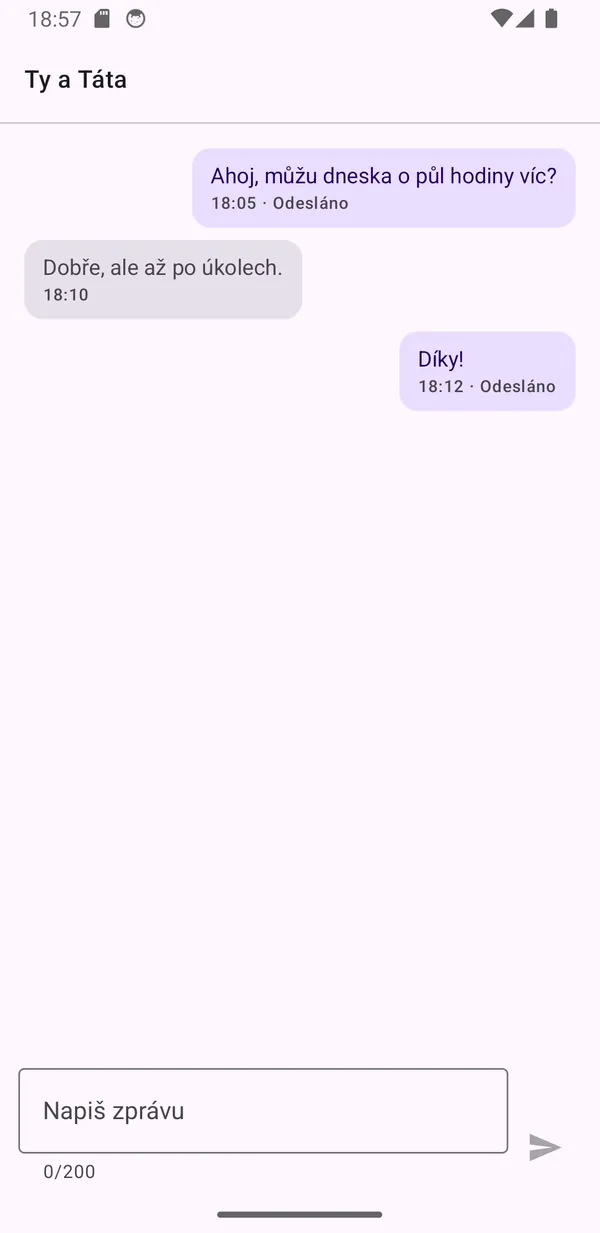
Chat mezi dítětem a rodičem na dětském telefonu

Zprávy U dítěte

Dítě se ozve i ze zamčeného telefonu. Zprávy se po 24 hodinách samy mažou.

Tři kroky, žádný počítač

Jak to nastavíte

  1. Založíte účet

    Na svém telefonu zvolíte „Jsem rodič" a přihlásíte se e-mailem a heslem.

  2. Spárujete dětský telefon

    Vygenerujete kód nebo QR, dítě ho jednou opíše. Aplikace ho pak sama provede oprávněními.

  3. Nastavíte pravidla

    Limit, večerka, blokované aplikace. Změna je na dětském telefonu během pár vteřin.

Tuhle sekci jinde nenajdete

Kde ochrana končí

Tohle není firemní správa zařízení a netváří se tak. Běžné cesty ven ale aplikace zavírá sama — a co zbývá, jsou situace, které ve většině rodin nenastanou. Radši si to přečtěte tady než v recenzích. A hlavně: když dohled přestane fungovat, dozvíte se to na přehledu i oznámením.

Co by mohlo dohled vyřaditJak je to doopravdy
Odinstalace nebo smazání dat aplikace Obojí se dělá na stejné obrazovce — Nastavení → informace o aplikaci — a tu aplikace zavírá. I mimo dobu zámku, takže dítě nemůže počkat na volnou hodinu a vypnout dohled tehdy. Když k tomu v seznamu aplikací zakážete celé Nastavení, běžnou cestou se dítě nikam nedostane; rychlé volby jako wi-fi, hlasitost nebo svítilna mu zůstanou. Registrace jako správce zařízení přidá ještě jedno potvrzení navíc.
Obraz v obraze Plovoucí okénko s videem plave nad vším a Android nedovolí ho zakrýt ani zavřít. Muselo by ale běžet ještě před tím, než limit dojde — s vyčerpaným limitem ani pod zámkem už dítě žádné video nespustí, protože se mu ta aplikace vůbec neotevře. Dělenou obrazovku aplikace řeší, tohle ne.
Nouzový režim Androidu Krajní případ Zvláštní režim, ve kterém Android nastartuje s vypnutými aplikacemi třetích stran — tedy i s touhle. Dítě o něm musí vědět a záměrně do něj telefon nastartovat. Zabránit tomu jde jen firemní správou zařízení, do které tahle aplikace záměrně nejde.
Rootnutý telefon Krajní případ Root znamená úmyslně odemčený systém telefonu. Dnes už to dělá málokdo — u nových telefonů to obvykle znamená smazat celý obsah a přijít o bankovní aplikace. Kdo se do soukromých souborů dostane, umí si spočítat odemykací kód; takové dítě si ale stejně rovnou vypne službu přístupnosti.

Co o vás víme

Sbíráme jen to, bez čeho by to nefungovalo

Aplikace existuje proto, aby rodič uhlídal čas u obrazovky. Nic dalšího z toho neplyne a nic dalšího se neděje.

  • Žádné reklamy a žádné analytické ani sledovací nástroje.
  • Data v Evropské unii — databáze Google Firebase ve Frankfurtu.
  • Vidí je jen rodiče dané rodiny, ve své aplikaci. Nikomu se nepředávají ani neprodávají.
  • Historie polohy se maže automaticky po 24 hodinách.
  • Zprávy se mažou automaticky po 24 hodinách. Je to kanál, ne archiv.
  • Účet i všechna data smažete přímo v aplikaci, na dvě klepnutí.

Celé zásady ochrany soukromí →

49 Kčměsíčně za celou rodinu
  • 14 dní na vyzkoušení zdarma, bez zadávání karty.
  • Jedno předplatné pokryje celou rodinu — druhý rodič ani děti neplatí nic.
  • Kupuje ho ten, kdo rodinu založil. Zrušíte kdykoli v Google Play.
Stáhnout na Google Play

Platí se přes Google Play. Když předplatné skončí, dohled se pozastaví — aplikace se nemaže a po zaplacení se všechno do minuty obnoví.

Časté dotazy

Na co se rodiče ptají

Funguje to i na iPhonu?
Ne. Rodičovská i dětská část je pro Android 8.0 a novější. Na dětském telefonu potřebuje aplikace službu přístupnosti, kterou iOS neposkytuje.
Musí mít dítě vlastní Google účet?
Ne. Dětský telefon se přihlašuje anonymně — dítě nezadává jméno ani e-mail. Účet zakládá jen rodič, e-mailem a heslem.
Čte aplikace zprávy nebo hesla mého dítěte?
Ne. Ze služby přístupnosti bere jen to, která aplikace je zrovna na obrazovce. Jedinou výjimkou jsou systémové obrazovky Nastavení, kde hledá vlastní jméno, aby poznala stránku, na které by šel dohled vypnout. Nic z toho neukládá ani neodesílá.
Co když nemám signál a potřebuju telefon odemknout?
V záložce Zámek máte šestimístný kód, který se sám mění každých 15 minut. Zadáte ho přímo na dětském telefonu a pravidla se na 15, 30 nebo 60 minut vypnou. Ověřuje se offline na obou stranách, takže to funguje i bez internetu.
Dokáže dítě dohled obejít?
Částečně ano a je to popsané výš v sekci Kde ochrana končí. Nouzový režim, odinstalace i smazání dat aplikaci vyřadí. Když se to stane, dozvíte se to na přehledu a oznámením — mlčení není totéž co klid.
Můžeme aplikaci používat oba rodiče?
Ano. Druhý rodič dostane pozvánku, založí si vlastní účet a připojí se ke stejnému dítěti. Předplatné kupuje jen ten, kdo rodinu založil, a platí pro všechny.
Jak smažu účet a všechna data?
V rodičovském přehledu přes menu ⋮ → Smazat účet. Smaže se účet i všechna data rodiny — pravidla, historie používání, poloha i zprávy. Nemáte-li aplikaci po ruce, napište z e-mailu, kterým je účet založen, na nezlobtatu@eadg.cz.

Vyzkoušejte to čtrnáct dní

Nastavení zabere pár minut a nepotřebujete k němu počítač. Když vám to nesedne, smažete účet i data na dvě klepnutí.

Stáhnout na Google Play